Domain mzhp.de kaufen?
Wir ziehen mit dem Projekt
mzhp.de um.
Sind Sie am Kauf der Domain
mzhp.de interessiert?
domain@kv-gmbh.de · 0541-91531010
Domain mzhp.de kaufen?
Was bedeutet Carmushka Presets?
Was bedeutet Carmushka Presets? Carmushka Presets sind eine Reihe von voreingestellten Filtern und Effekten, die von der Influencerin und Fotografin Carmushka erstellt wurden. Diese Presets können auf Fotos angewendet werden, um einen bestimmten Look oder Stil zu erzielen, der von Carmushkas ästhetischem Sinn inspiriert ist. Die Presets sind so konzipiert, dass sie den Bildern einen einheitlichen und professionellen Look verleihen und den Bearbeitungsprozess für Fotografen und Influencer vereinfachen. Durch die Verwendung von Carmushka Presets können Benutzer ihre Fotos schnell und einfach optimieren und einen konsistenten visuellen Stil auf ihren Social-Media-Plattformen beibehalten. **
Wie erstelle ich Presets?
Um Presets zu erstellen, benötigst du zuerst eine Software oder App, die die Erstellung von Presets unterstützt. Danach kannst du die gewünschten Einstellungen für Farben, Kontrast, Belichtung usw. vornehmen und als Preset speichern. Vergewissere dich, dass du das Preset benennen und speichern kannst, damit du es später leicht wiederfinden kannst. Teste das Preset an verschiedenen Fotos, um sicherzustellen, dass es gut funktioniert und deine gewünschten Ergebnisse liefert. Schließlich kannst du das Preset exportieren und mit anderen teilen oder für zukünftige Bearbeitungen verwenden. **

Ähnliche Suchbegriffe für Presets
Top-Angebote
Produkte zum Begriff Presets:
-
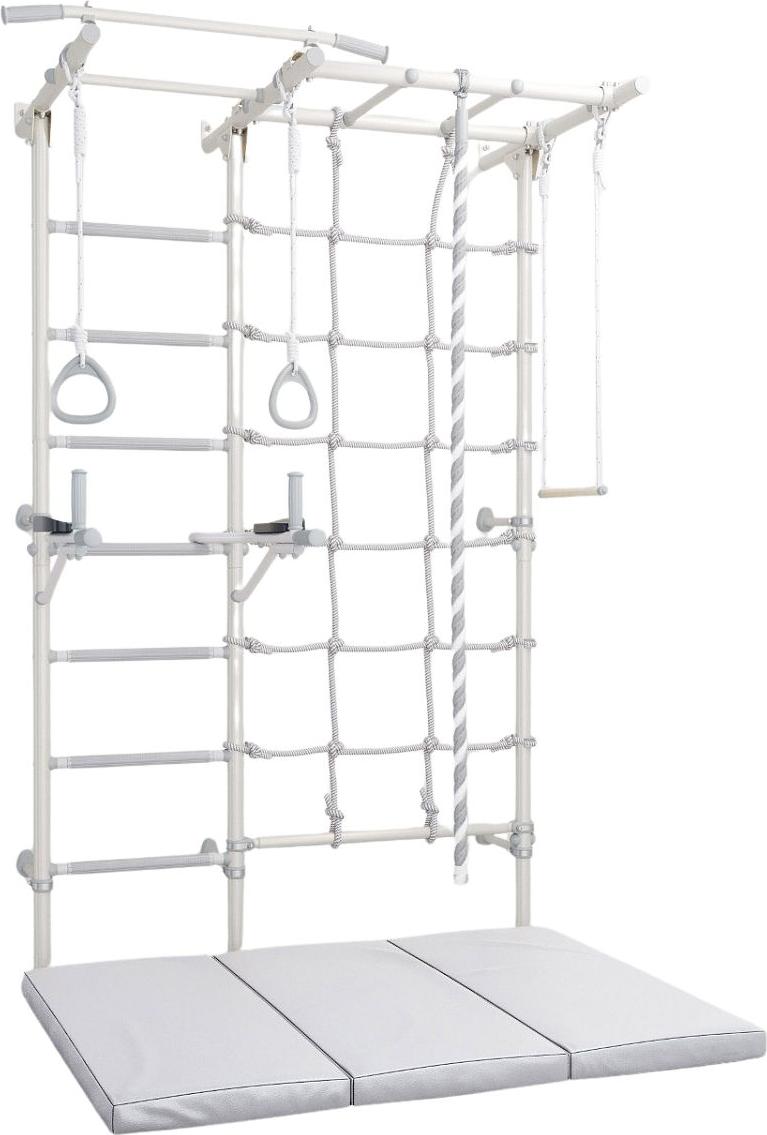
Sprossenwand Indoor Gymnastikleiter Set für Fitness & Gesundheit zuhauseKometa Next 5 Gymnastikleiter + Kometa 150x100x10 dreiteilige MatratzeDas Kometa Next 5 Set ist die ideale Lösung für Kinder und Erwachsene, die zu Hause aktiv sein, ihre körperliche Fitness fördern und auf eine gesunde Körperhaltung achten wollen. Eine solide, funktionelle Gymnastikleiter kombiniert mit einer bequemen Klappmatratze schafft einen sicheren Raum für Bewegung, Spiel und Rehabilitation.ELEMENTE DES SETSGymnastikleiter aus Metallhorizontale Leiternicht verschiebbarer HolmGymnastikräderGymnastikseilGymnastikschaukel (Trapez)SpinnenbarrenGymnastikmatratze 150x100x10 cmabnehmbare HandläufeWICHTIGSet geeignet für Kinder ab 3 Jahren und ErwachseneBelastbarkeit: 100 kg (Leiter und Barren), 50 kg (Zubehör)Höhe des Sets: 220 cmGesamtbreite: 154 cmMontage: WandbefestigungEmpfehlung des Herstellers: Kinder von 3 bis 7 Jahren sollten nur unter elterlicher Aufsicht trainieren604,99 €*Versand: 0,00 €Sichere Weiterleitung zum Anbieter
-
OBSIDIAN Netron EN4, DMX-Gateway, ArtNet, sACN, DMX 512-A (RDM), 4 Ausgänge, Presets, PoE, OLED 1,8", 1/2 19", 1 HE, Truss, DIN Rail, WallmountOBSIDIAN Netron EN4 DMX-Gateway, ArtNet, sACN, DMX 512-A (RDM), 4 Ausgänge, Presets, PoE, OLED 1,8, 1/2 19, 1 HE, Truss, DIN Rail, Wallmount Das Netron EN4 ist ein leistungsstarkes Ethernet-zu-DMX-Gateway mit vier RDM-kompatiblen Ports Konzipiert für Live-Produktion und Installationen mit robustem Gehäuse und leistungsstarker Verarbeitung bietet es flexible Montagemöglichkeiten für jede Situation Als Four Universe Node eignet sich der EN4 ideal für die leistungsstarkeONYX Free Edition Features: ArtNet/DMX 512-A (RDM) Konverter ArtNet 1, 2, 3/sACN/DMX 512-A (RDM) Protokole 4 DMX-Universes auf 1 HE - 1/2 19 RDM-, Artnet- und sACN-Unterstützung Werks- und Benutzervoreinstellungen für Plug-and-Play-Setups Line Voltage oder POE-betriebenes 1,8 OLED-Display mit Drehknopf 99 Interne Cues mit Fade- und Delay-Zeit Fernkonfiguration über interne Webseite Pulverbeschichtetes Aluminium-1/2-Rack-Gehäuse Verbinden Sie sich mit ONYX PC für eine vollständige Vier-Universum-Lösung Technische Daten: VERBINDUNGEN VORDER- (4) 5-polige optisch isolierte DMX/RDM-Ports sind bidirektional für DMX-Eingang und -Ausgang Vollfarb-OLED-Display Encoder w Drücken Sie die Taste Select / Exit ZURÜCK Sperren von Power In/Thru (2) Sperren von RJ45-Ethernet-Netzwerkverbindungen (1x POE) PHYSISCH Länge: 215 mm (8,5 Zoll) Breite: 139 mm (5,5 Zoll) Höhe: 42 mm (1,65 Zoll) Gewicht: 1 kg (2,2 lbs) ELEKTRISCH 100-240 V nominal, 50/60 Hz, 10W POE 8023af529,00 €*Versand: 0,00 €Sichere Weiterleitung zum Anbieter
-
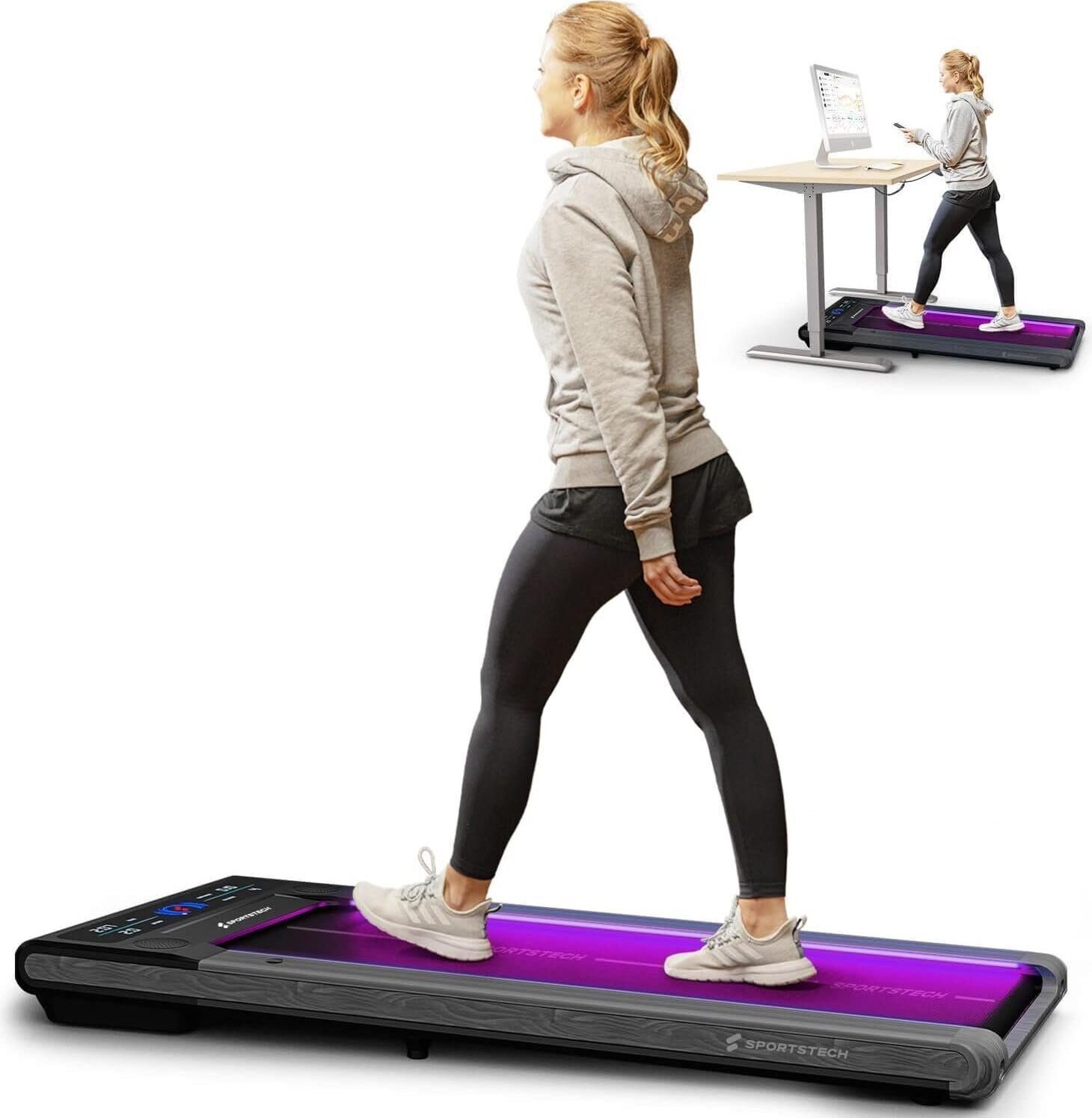
Walkingpad Elektrisches Laufband, Klappbar & Leise, Bis 136kg Belastung, Treadmill für Zuhause, Ideal für Fitness & GesundheitKompakt und klappbar für einfache Aufbewahrung und platzsparende Nutzung.Ultra-leiser bürstenloser Motor für geräuscharmes Training.Maximale Traglast von 136 kg - ideal für verschiedene Benutzer.Schnelle Anpassung der Geschwindigkeit dank intelligentem Sensor-System.Robuste, langlebige Konstruktion aus leichtem Aluminium für hohe Stabilität.Produktbeschreibung: Verwandeln Sie Ihren Raum in ein persönliches Fitnessstudio mit dem WalkingPad, einem innovativen, klappbaren Laufband, das für das Training zu Hause oder im Büro konzipiert wurde. Es bietet eine leise, effektive Möglichkeit, Ihre Fitnessziele zu erreichen, ohne den Schlaf Ihrer Familie zu stören. Mit einem robusten Design, das eine maximale Traglast von 136 kg unterstützt, ist es die ideale Wahl für viele verschiedene Fitnessniveaus. Das WalkingPad ist einfach zu bedienen und lässt sich nach dem Gebrauch mühelos zusammenklappen und verstauen.Aufsätze Inklusive:Kein spezieller Aufsatz erforderlich.Lieferumfang:WalkingPad Laufban599,99 €*Versand: 0,00 €Sichere Weiterleitung zum Anbieter

-
Wie erstellt man Presets?
Um Presets zu erstellen, musst du zuerst die gewünschten Einstellungen in deiner Software oder App festlegen. Anschließend speicherst du diese Einstellungen als Preset ab, indem du auf die entsprechende Funktion in der Benutzeroberfläche klickst. Du kannst das Preset dann benennen und speichern, um es später wiederzuverwenden. Einige Programme ermöglichen es auch, Presets zu exportieren und mit anderen Nutzern zu teilen. Es ist wichtig, die Anleitung deiner Software oder App zu lesen, um den genauen Prozess zum Erstellen von Presets zu verstehen. **
-
Was sind Presets für Lightroom?
Was sind Presets für Lightroom? Presets sind voreingestellte Filter und Bearbeitungen, die in Adobe Lightroom verwendet werden können, um den Look und Stil von Fotos schnell und einfach zu verändern. Sie enthalten eine Reihe von Einstellungen wie Belichtung, Kontrast, Farbton und Sättigung, die auf ein Foto angewendet werden können, um einen bestimmten Effekt zu erzielen. Presets sind besonders nützlich, um einen einheitlichen Look über eine Serie von Fotos zu erreichen oder um bestimmte Stimmungen oder Ästhetiken zu betonen. Sie können entweder von Hand erstellt oder von anderen Fotografen heruntergeladen und verwendet werden. **
-
Wie benutzt man Lightroom Presets?
Um Lightroom Presets zu verwenden, musst du sie zuerst herunterladen und in Lightroom importieren. Anschließend wählst du das Foto aus, auf das du den Preset anwenden möchtest. Klicke dann auf den Preset-Namen in der Vorschau und sie werden automatisch auf das Foto angewendet. Du kannst auch die Einstellungen des Presets anpassen, um das gewünschte Ergebnis zu erzielen. Zum Schluss kannst du das bearbeitete Foto exportieren und teilen. **
-
Können Lightroom-Presets nicht importiert werden?
Doch, Lightroom-Presets können importiert werden. Dazu musst du einfach in Lightroom auf "Entwickeln" klicken, dann auf das "+"-Symbol neben "Vorgaben" und "Vorgaben importieren" auswählen. Anschließend kannst du das gewünschte Preset auswählen und importieren. **

Wie verwende ich Presets in Lightroom?
Wie verwende ich Presets in Lightroom? Presets sind voreingestellte Filter, die auf deine Fotos angewendet werden können, um ihnen einen bestimmten Look zu verleihen. Um ein Preset in Lightroom zu verwenden, importiere einfach dein Foto und wähle dann das gewünschte Preset aus der Voreinstellungen-Bibliothek aus. Du kannst auch eigene Presets erstellen, indem du deine eigenen Einstellungen speicherst. Experimentiere mit verschiedenen Presets, um den perfekten Look für deine Fotos zu finden. Denke daran, dass du die Intensität des Presets anpassen kannst, um das gewünschte Ergebnis zu erzielen. **
Wo werden meine Lightroom Presets gespeichert?
Die Lightroom Presets werden standardmäßig im Ordner "Lightroom" auf deinem Computer gespeichert. Der genaue Speicherort variiert je nach Betriebssystem. Unter Windows findest du den Ordner normalerweise unter "C:\Benutzer\Dein Benutzername\Anwendungsdaten\Adobe\Lightroom\Develop Presets". Unter macOS befindet sich der Ordner normalerweise unter "Benutzer/Dein Benutzername/Bibliothek/Application Support/Adobe/Lightroom/Develop Presets". **
Top-Angebote
Produkte zum Begriff Presets:
-
Smartwatch für Fitness & Gesundheit mit TaschenlampeLicht, Leistung und Überblick am Handgelenk Jede Bewegung im Blick, jede Funktion direkt erreichbar: Diese Smartwatch vereint sportliche Präzision, smarte Alltagshelfer und stilvolles Design in einem Gerät. Das brillante 1,53-Zoll-HD-Touchdisplay liefert eine gestochen scharfe Darstellung, während über hundert Sportmodi jede Aktivität exakt erfassen – von Training bis Freizeit. Sensoren messen Herzfrequenz und Schlafphasen zuverlässig über den ganzen Tag hinweg. Auch Benachrichtigungen von Anrufen und Apps erscheinen klar und deutlich am Handgelenk, sodass das Smartphone in der Tasche bleiben kann. Kalender, Timer, Wetteranzeige und Wecker lassen sich ebenso direkt steuern – unterstützt von einem Akku mit beeindruckender Laufzeit von bis zu 25 Tagen. Als besonderes Extra sorgt eine integrierte LED-Taschenlampe mit Dauer-, Blink- und SOS-Funktion für Sicherheit bei Nacht und in unübersichtlichen Situationen – praktisch, unauffällig und immer griffbereit. LED-Taschenlampe mit drei Modi: Dauerlicht, Blinklicht und SOS-Signal Brillantes 1,53-Zoll-HD-Touchdisplay mit 360 × 360 Pixel Auflösung Anruf- und Nachrichtensteuerung via Bluetooth Über hundert Sportmodi inklusive Schrittzähler und Kalorienanalyse Regelmäßige Messung von Herzfrequenz und Schlafmustern Wasserfest bis 3 ATM – für Regen, Training und Alltag geeignet Langlebiger 500-mAh-Akku mit bis zu 25 Tagen Standby Integrierte Tools: Stoppuhr, Timer, Wetteranzeige, Wecker, Kalender, Telefonfinder Kompatibel mit Android (ab 6.0) und iOS (ab 10.0) Verschiedene Zifferblatt-Designs zur individuellen Anpassung Ein täglicher Begleiter, der sich jedem Rhythmus anpasst. Hinweis: Damit Sie alle Funktionen dieser Smartwatch nutzen können, muss sie per Bluetooth mit einem Smartphone verbunden und die entsprechende App installiert sein.44,99 €*Versand: 0,00 €Sichere Weiterleitung zum Anbieter
-
Sprossenwand Indoor Gymnastikleiter Set für Fitness & Gesundheit zuhauseKometa Next 5 Gymnastikleiter + Kometa 150x100x10 dreiteilige MatratzeDas Kometa Next 5 Set ist die ideale Lösung für Kinder und Erwachsene, die zu Hause aktiv sein, ihre körperliche Fitness fördern und auf eine gesunde Körperhaltung achten wollen. Eine solide, funktionelle Gymnastikleiter kombiniert mit einer bequemen Klappmatratze schafft einen sicheren Raum für Bewegung, Spiel und Rehabilitation.ELEMENTE DES SETSGymnastikleiter aus Metallhorizontale Leiternicht verschiebbarer HolmGymnastikräderGymnastikseilGymnastikschaukel (Trapez)SpinnenbarrenGymnastikmatratze 150x100x10 cmabnehmbare HandläufeWICHTIGSet geeignet für Kinder ab 3 Jahren und ErwachseneBelastbarkeit: 100 kg (Leiter und Barren), 50 kg (Zubehör)Höhe des Sets: 220 cmGesamtbreite: 154 cmMontage: WandbefestigungEmpfehlung des Herstellers: Kinder von 3 bis 7 Jahren sollten nur unter elterlicher Aufsicht trainieren604,99 €*Versand: 0,00 €Sichere Weiterleitung zum Anbieter
-
OBSIDIAN Netron EN4, DMX-Gateway, ArtNet, sACN, DMX 512-A (RDM), 4 Ausgänge, Presets, PoE, OLED 1,8", 1/2 19", 1 HE, Truss, DIN Rail, WallmountOBSIDIAN Netron EN4 DMX-Gateway, ArtNet, sACN, DMX 512-A (RDM), 4 Ausgänge, Presets, PoE, OLED 1,8, 1/2 19, 1 HE, Truss, DIN Rail, Wallmount Das Netron EN4 ist ein leistungsstarkes Ethernet-zu-DMX-Gateway mit vier RDM-kompatiblen Ports Konzipiert für Live-Produktion und Installationen mit robustem Gehäuse und leistungsstarker Verarbeitung bietet es flexible Montagemöglichkeiten für jede Situation Als Four Universe Node eignet sich der EN4 ideal für die leistungsstarkeONYX Free Edition Features: ArtNet/DMX 512-A (RDM) Konverter ArtNet 1, 2, 3/sACN/DMX 512-A (RDM) Protokole 4 DMX-Universes auf 1 HE - 1/2 19 RDM-, Artnet- und sACN-Unterstützung Werks- und Benutzervoreinstellungen für Plug-and-Play-Setups Line Voltage oder POE-betriebenes 1,8 OLED-Display mit Drehknopf 99 Interne Cues mit Fade- und Delay-Zeit Fernkonfiguration über interne Webseite Pulverbeschichtetes Aluminium-1/2-Rack-Gehäuse Verbinden Sie sich mit ONYX PC für eine vollständige Vier-Universum-Lösung Technische Daten: VERBINDUNGEN VORDER- (4) 5-polige optisch isolierte DMX/RDM-Ports sind bidirektional für DMX-Eingang und -Ausgang Vollfarb-OLED-Display Encoder w Drücken Sie die Taste Select / Exit ZURÜCK Sperren von Power In/Thru (2) Sperren von RJ45-Ethernet-Netzwerkverbindungen (1x POE) PHYSISCH Länge: 215 mm (8,5 Zoll) Breite: 139 mm (5,5 Zoll) Höhe: 42 mm (1,65 Zoll) Gewicht: 1 kg (2,2 lbs) ELEKTRISCH 100-240 V nominal, 50/60 Hz, 10W POE 8023af529,00 €*Versand: 0,00 €Sichere Weiterleitung zum Anbieter
-
Was bedeutet Carmushka Presets?
Was bedeutet Carmushka Presets? Carmushka Presets sind eine Reihe von voreingestellten Filtern und Effekten, die von der Influencerin und Fotografin Carmushka erstellt wurden. Diese Presets können auf Fotos angewendet werden, um einen bestimmten Look oder Stil zu erzielen, der von Carmushkas ästhetischem Sinn inspiriert ist. Die Presets sind so konzipiert, dass sie den Bildern einen einheitlichen und professionellen Look verleihen und den Bearbeitungsprozess für Fotografen und Influencer vereinfachen. Durch die Verwendung von Carmushka Presets können Benutzer ihre Fotos schnell und einfach optimieren und einen konsistenten visuellen Stil auf ihren Social-Media-Plattformen beibehalten. **
-
Wie erstelle ich Presets?
Um Presets zu erstellen, benötigst du zuerst eine Software oder App, die die Erstellung von Presets unterstützt. Danach kannst du die gewünschten Einstellungen für Farben, Kontrast, Belichtung usw. vornehmen und als Preset speichern. Vergewissere dich, dass du das Preset benennen und speichern kannst, damit du es später leicht wiederfinden kannst. Teste das Preset an verschiedenen Fotos, um sicherzustellen, dass es gut funktioniert und deine gewünschten Ergebnisse liefert. Schließlich kannst du das Preset exportieren und mit anderen teilen oder für zukünftige Bearbeitungen verwenden. **
-
Wie erstellt man Presets?
Um Presets zu erstellen, musst du zuerst die gewünschten Einstellungen in deiner Software oder App festlegen. Anschließend speicherst du diese Einstellungen als Preset ab, indem du auf die entsprechende Funktion in der Benutzeroberfläche klickst. Du kannst das Preset dann benennen und speichern, um es später wiederzuverwenden. Einige Programme ermöglichen es auch, Presets zu exportieren und mit anderen Nutzern zu teilen. Es ist wichtig, die Anleitung deiner Software oder App zu lesen, um den genauen Prozess zum Erstellen von Presets zu verstehen. **
-
Was sind Presets für Lightroom?
Was sind Presets für Lightroom? Presets sind voreingestellte Filter und Bearbeitungen, die in Adobe Lightroom verwendet werden können, um den Look und Stil von Fotos schnell und einfach zu verändern. Sie enthalten eine Reihe von Einstellungen wie Belichtung, Kontrast, Farbton und Sättigung, die auf ein Foto angewendet werden können, um einen bestimmten Effekt zu erzielen. Presets sind besonders nützlich, um einen einheitlichen Look über eine Serie von Fotos zu erreichen oder um bestimmte Stimmungen oder Ästhetiken zu betonen. Sie können entweder von Hand erstellt oder von anderen Fotografen heruntergeladen und verwendet werden. **
Ähnliche Suchbegriffe für Presets
-
Walkingpad Elektrisches Laufband, Klappbar & Leise, Bis 136kg Belastung, Treadmill für Zuhause, Ideal für Fitness & GesundheitKompakt und klappbar für einfache Aufbewahrung und platzsparende Nutzung.Ultra-leiser bürstenloser Motor für geräuscharmes Training.Maximale Traglast von 136 kg - ideal für verschiedene Benutzer.Schnelle Anpassung der Geschwindigkeit dank intelligentem Sensor-System.Robuste, langlebige Konstruktion aus leichtem Aluminium für hohe Stabilität.Produktbeschreibung: Verwandeln Sie Ihren Raum in ein persönliches Fitnessstudio mit dem WalkingPad, einem innovativen, klappbaren Laufband, das für das Training zu Hause oder im Büro konzipiert wurde. Es bietet eine leise, effektive Möglichkeit, Ihre Fitnessziele zu erreichen, ohne den Schlaf Ihrer Familie zu stören. Mit einem robusten Design, das eine maximale Traglast von 136 kg unterstützt, ist es die ideale Wahl für viele verschiedene Fitnessniveaus. Das WalkingPad ist einfach zu bedienen und lässt sich nach dem Gebrauch mühelos zusammenklappen und verstauen.Aufsätze Inklusive:Kein spezieller Aufsatz erforderlich.Lieferumfang:WalkingPad Laufban599,99 €*Versand: 0,00 €Sichere Weiterleitung zum Anbieter
-
Dankbarkeitskerze »Gesundheit«Spüren Sie das Gefühl von tiefer Dankbarkeit und bringen Sie diese achtsam mit wohltuenden Düften zum Ausdruck. Diese hochwertigen Intentionskerzen, die aus 100 Prozent pflanzlichem Stearin (kbA), einem natürlichen Holzdocht und feinsten naturreinen bio-ätherischen Ölen bestehen, werden in liebevoller Handarbeit in Deutschland für Sie gefertigt. Ihre Brenndauer beträgt bis zu 80 Stunden. Die Kerzen werden im hochwertigen Glasbehälter in Kristallglasoptik in einer edlen schwarzen Geschenkverpackung mit goldenem Etikett geliefert. »Gesundheit« Spüren Sie tiefe Dankbarkeit für Ihre bisherige Gesundheit und bringen Sie noch mehr Wohlgefühl in Ihr Leben. Die Duftnoten der Verbene und des Abramelin-Öls erfüllen Sie mit Selbstliebe sowie Entspannung.29,99 €*Versand: 0,00 €Sichere Weiterleitung zum Anbieter
-
Unterlegmatte FLOORPROTECT - Sport- & Fitness - Schwarz - 60x120cmUnterlegmatte FLOORPROTECT – Für Crosstrainer, Laufband & Heimtrainer Die Unterlegmatte FLOORPROTECT ist Dein zuverlässiger Partner, wenn es darum geht, Deinen Boden effektiv vor Kratzern, Abnutzungen und Druckstellen durch Fitnessgeräte zu schützen. Ob unter dem Crosstrainer, Laufband, Ellipsentrainer oder der Hantelbank – diese Bodenschutzmatte sorgt für Stabilität, Komfort und ein sicheres Trainingserlebnis. Mit einer Höhe von 7 mm und einem Gesamtgewicht von 1750 g/m2 bietet sie eine ausgezeichnete Dämpfung und schützt nicht nur den Boden, sondern reduziert gleichzeitig die Geräuschentwicklung beim Training. Die Matte ist individuell zuschneidbar und passt sich so perfekt an Deine Raumverhältnisse an – für maximale Flexibilität im Homegym! Rutschsicher & hygienisch – Komfort trifft Sauberkeit Dank der spezialgeprüften und verdichteten Oberfläche ist die Unterlegmatte FLOORPROTECT besonders abriebfest – ideal bei intensiver Nutzung. Die rutschhemmende Vinylbeschichtung sorgt dafür, dass Deine Geräte sicher und fest stehen. Gleichzeitig bleibt die Oberfläche hygienisch sauber: Einfach mit einem feuchten Lappen abwischen – fertig! Die Bodenschutzmatte ist fußwarm, wirkt schallisolierend und ist nach Öko-Tex Standard zertifiziert – ein Pluspunkt für Dein Wohlbefinden. Erhältlich in den Größen 60x120 cm, 70x130 cm und 90x200 cm, eignet sie sich perfekt als Unterlegmatte für Fitnessgeräte oder Bodenschutzmatte für Sportgeräte aller Art. Mach Dein Training leise, sicher und bodenschonend – mit der FLOORPROTECT.19,90 €*Versand: 7,90 €Sichere Weiterleitung zum Anbieter
-
Wie benutzt man Lightroom Presets?
Um Lightroom Presets zu verwenden, musst du sie zuerst herunterladen und in Lightroom importieren. Anschließend wählst du das Foto aus, auf das du den Preset anwenden möchtest. Klicke dann auf den Preset-Namen in der Vorschau und sie werden automatisch auf das Foto angewendet. Du kannst auch die Einstellungen des Presets anpassen, um das gewünschte Ergebnis zu erzielen. Zum Schluss kannst du das bearbeitete Foto exportieren und teilen. **
-
Können Lightroom-Presets nicht importiert werden?
Doch, Lightroom-Presets können importiert werden. Dazu musst du einfach in Lightroom auf "Entwickeln" klicken, dann auf das "+"-Symbol neben "Vorgaben" und "Vorgaben importieren" auswählen. Anschließend kannst du das gewünschte Preset auswählen und importieren. **
-
Wie verwende ich Presets in Lightroom?
Wie verwende ich Presets in Lightroom? Presets sind voreingestellte Filter, die auf deine Fotos angewendet werden können, um ihnen einen bestimmten Look zu verleihen. Um ein Preset in Lightroom zu verwenden, importiere einfach dein Foto und wähle dann das gewünschte Preset aus der Voreinstellungen-Bibliothek aus. Du kannst auch eigene Presets erstellen, indem du deine eigenen Einstellungen speicherst. Experimentiere mit verschiedenen Presets, um den perfekten Look für deine Fotos zu finden. Denke daran, dass du die Intensität des Presets anpassen kannst, um das gewünschte Ergebnis zu erzielen. **
-
Wo werden meine Lightroom Presets gespeichert?
Die Lightroom Presets werden standardmäßig im Ordner "Lightroom" auf deinem Computer gespeichert. Der genaue Speicherort variiert je nach Betriebssystem. Unter Windows findest du den Ordner normalerweise unter "C:\Benutzer\Dein Benutzername\Anwendungsdaten\Adobe\Lightroom\Develop Presets". Unter macOS befindet sich der Ordner normalerweise unter "Benutzer/Dein Benutzername/Bibliothek/Application Support/Adobe/Lightroom/Develop Presets". **
* Alle Preise verstehen sich inklusive der gesetzlichen Mehrwertsteuer und ggf. zuzüglich Versandkosten. Die Angebotsinformationen basieren auf den Angaben des jeweiligen Shops und werden über automatisierte Prozesse aktualisiert. Eine Aktualisierung in Echtzeit findet nicht statt, so dass es im Einzelfall zu Abweichungen kommen kann. ** Hinweis: Teile dieses Inhalts wurden von KI erstellt.